Mostrando entradas con la etiqueta Mantenimiento. Mostrar todas las entradas

jueves, 14 de mayo de 2015

Como saber cuando eliminar, o no, un ppa

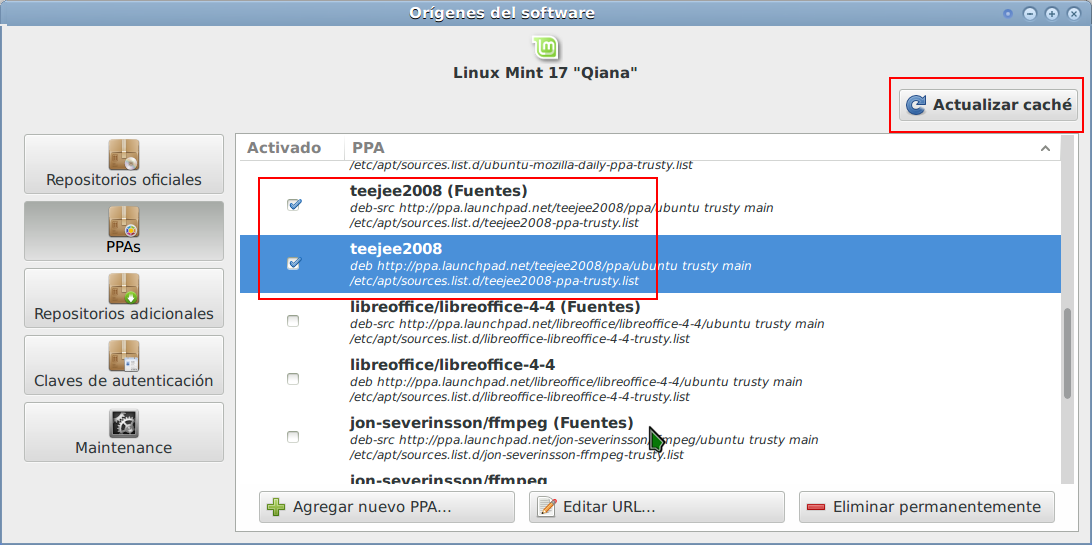
Cuando reviso los orígenes de software a menudo encuentro, en la sección PPAs y/o en la sección Repositorios adicionales, fuentes que creo que finalmente no llegue a usar porque instale el ppa para usar un paquete, pero al final el programa no me convenció y lo desinstale, pero nunca estoy seguro del todo de si sigo usando algún paquete de un ppa concreto; aveces el nombre del ppa me ayuda a saber para que programa fue añadido, pero otras veces ( como en el caso de la imagen siguiente ) el nombre del ppa no me ayuda a saber para que programa o grupo de programa fue añadido.


¿Como se puede ver si tengo algo instalado de ese ppa o repositorio en concreto? ¿ Para que es importante saber si hay paquetes instalados a partir de un ppa determinado?: Si no tenemos instalado ningún paquete de un ppa, podemos desactivarlo y/o eliminarlo sin problemas ( desinstalar un ppa ) , pero si tenemos instalado algún paquete de un ppa, y lo desactivamos o eliminamos, no podremos volver a tener actualizaciones de dicho paquete.

Una forma de saberlo: tenemos que tener activado en Origenes de Software el ppa en cuestión, y hacer click en el botón Actualizar caché


Despues, una vez que se haya actualizado, cerramos Origenes de Software, y abrimos Synaptic, en él hay que seleccionar paquetes por Origen, ir viendo los PPA instalados y activos,y tras seleccionar uno de ellos, ver en la lista de paquetes si alguno está marcado con el cuadrado en verde, en cuyo caso quiere decir que está instalado, si no hay ninguno marcado en verde querrá decir que no hay ningún paquete de ese ppa instalado, por lo que no uso dicho ppa y por lo tanto se podría eliminar .


En este ejemplo he seleccionado el ppa teejee2008 y se ve que de él tengo instalado el paquete aptik , por lo que si desactivo o desintalo dicho ppa no podré obtener actualizaciones de dicho paquete.

viernes, 18 de febrero de 2011

Script para que el sistema haga copias de seguridad automáticas,conservando solo las mas modernas.

Tenía interés en  hacer un script que no fuera muy complicado, y que ejecutándolo con Gnome-Schedule ( automatizar tareas repetitivas con Gnome-schedule ) con permisos de root*  1 vez por semana fuera: a) creando copias de seguridad de varias cosas ( programas, correos, archivos de configuración etc ), con la fecha en la que se van creando los archivos en sus respectivos nombres,  pero que al mismo tiempo b)  fuera borrando las copias de seguridad con mas de, por ejemplo, 30 días, para que no se fueran acumulando copias de seguridad demasiado viejas y que ocupan un espacio innecesario en el disco duro.  Por supuesto también se puede ejecutar este script con crontab.

La solución a la parte a) ya la sabia de otras lecturas en blogs, foros, etc , y de leer lo que sale al teclear en la terminal: man tar

La solución a la parte b) me la dio el amigo Guadafan, de Gualdalinex: http://hostinglandia.com/viewtopic.php?f=32&t=19 ,y tras leer lo que sale en la terminal al teclear:  man find
-mtime n : Los  datos  del  fichero  fueron modificados por última vez hace n×24 horas.
-exec orden ; Ejecuta  orden;  verdad  si  se  devuelve el status 0. Todos los argumentos que siguen a find se toman como de la orden hasta que se encuentre uno consistente en `;'. La cadena `{}' se reemplaza por el nombre del fichero que se está procesando;  en  cualquier sitio de los argumentos de la orden, no sólo en argumentos donde esté sola, como en algunas otras versiones de find.  Ambas  construcciones  pueden necesitar `escaparse' (con una `\') o entrecomillarse, para protegerlas de la expansión que  efectuaría  el shell. La orden se ejecuta en el directorio de comienzo.

Al final lo he conseguido: La "sintaxis básica" del script seria algo así:

1 #!/bin/bash
2 #echo Script para crear backups fecha.tar en el directorio /media/mi-disco/backups
3 #echo
4 cd /media/mi-disco/backups
5 #echo  crear archivos comprimidos .tar backups de lo que queramos
6 tar zcvf nombre_del_backup_`date +%d%B%Y-%H-hora-%M-minutos`.tar  dirección de los archivos y/o directorios a copiar
7 #echo eliminar los archivos .tar mas "viejos" de 30 dias
8 sudo find /media/mi-disco/backups/*.tar* -mtime +30 -exec rm {} \;
9 exit

Los números no forman parte del script, solo los he puesto para identificar mejor lo que es cada línea.

-----------------------------------

Un ejemplo de este scirpt con comandos mas "reales" seria:

1 #!/bin/bash
2 #echo Script para crear backups fecha.tar en el directorio /media/mi-disco/backups
3 #echo
4 cd  /media/mi-disco/backups
5 #echo
6 tar zcvf backup-firefox_`date +%d%B%Y-%H-hora-%M-minutos`.tar /home/usuario/.mozilla
7 tar zcvf backup-sylpheed_`date +%d%B%Y-%H-hora-%M-minutos`.tar /home/usuario/.sylpheed-2.0
8 tar zcvf backup-mail_`date +%d%B%Y-%H-hora-%M-minutos`.tar /home/usuario/Mail
9 tar zcvf grub2_`date +%d-%B-%Y-%H-hora-%M-minutos`.tar /etc/default/grub /etc/grub.d/  /boot/grub/grub.cfg
10 sudo tar zcvf apt_`date +%d-%B-%Y-%H-hora-%M-minutos`.tar /etc/apt/ /var/lib/apt/ /var/cache/apt/
11 sudo find /media/mi-disco/backups/*.tar* -mtime +30 -exec rm {} \;
12 exit

Los números no forman parte del script, solo los he puesto para identificar mejor lo que es cada línea.

Se le pueden añadir mas lineas del tipo tar zcvf.... para crear copias de seguridad en forma de archivos comprimidos .tar de mas directorios y/o archivos.

Con él , ejecutándolo 1 vez por semana ( con Gnome-Schedule en modo root*  ) mantendríamos copias de seguridad  de Firefox, Sylpheed ( programa de correos ) y de los correos, del Grub2, y de Synaptic,  de los últimos 30 días, borrándose las copias mas antiguas.


* Sobre el uso del comando sudo en este script:

Si los archivos/directorios que queremos copiar tienen permisos de usuario, la línea tar zcvf ....no necesita llevar delante el comando sudo, y el archivo .tar que se creará tendrá también permisos de usuario.
Si los archivos/directorios que queremos copiar tienen permisos de root, la línea tar zcvf ... necesita llevar delante el comando sudo, y el archivo .tar que se creará tendrá también permisos de root.
Si hay una o mas líneas tar zcvf...con el comando sudo delante, la línea find también tendrá que llevar delante el comando sudo, para que al borrar los archivos .tar con permisos de root no nos pida confirmación ni contraseña para borrar cada uno de ellos.
Si en todo el script no hay ninguna línea que comience por el comando sudo ( ni delante de tar zcvf ni de find ), se podrá ejecutar con Gnome-Schedule con permisos de usuario.
Si en el script hay alguna línea que comience por el comando sudo, se debe ejecutar con Gnome-Schedule con permisos de root.
Lo mas sencillo es ponel el script  para ser ejecutado por Gnome-Schedule con permisos de root, ya que así podrá ser ejecutado tanto si hay o no líneas con el comando sudo delante, de forma que si lo modificamos (añadiendo una línea con sudo  ) no tengamos que modificar también como ejecutarlo.

------------------------------------------------------------------------------------

En resumen: Si ejecutamos un  script de este tipo con Gnome-Schedule ejecutado con permisos de root, podremos hacer que el sistema trabaje por nosotros y haga de forma automática copias de seguridad de lo que queramos ( según las líneas tar zcvf ... que pongamos), en el directorio que hayamos puesto en el script, cada un cierto tiempo que nosotros elegimos (en el Gnome-Schedule) , y conservar solo las copias mas modernas del tiempo que queramos (según el número que pongamos tras -mtime+ ) ; vamos, que me parece un chollo de script.

-------------------------------------------------------------------------------------

domingo, 14 de junio de 2009

Copia de Seguridad de nuestra configuración

¿Dónde se realizan los cambios al configurar y personalizar nuestro Linux y qué se guarda en cada uno ?: Básicamente en estos directorios:

1-En nuestro directorio de usuario (por ejemplo:/home/usuario), en donde guardamos nuestros archivos personales, y  donde se sitúan el 90% de las personalizaciones y configuraciones particulares que realizamos a los programas que usamos.

2-En el directorio /boot: Aquí nos encontramos los archivos necesarios para el inicio del sistema, desde los archivos de configuración de Grub o Grub2, hasta el propio kernel del sistema.

3- En el directorio /etc : donde se sitúan el 100% de las configuraciones que realizamos al sistema, o propiamente dicho a su funcionamiento. Tómese como ejemplo las unidades y sus puntos de montaje (archivo fstab), el nivel de inicio con o sin interfaz gráfica (inittab), el mensaje del sistema a cada usuario que se inicia (motd), los servicios que queremos ejecutar (en /init.d, dentro del respectivo runlevel), comandos personalizados de inicio (rc.local), el nombre del sistema (hostname), módulos del kernel que se cargan para activar hardware como placas de sonido y de red (conf.modules), etc.

Para hacer un backup de la configuración de un sistema Linux es necesario guardar en un lugar seguro los directorios nombrados con todo su contenido (subdirectorios y carpetas ).
Los directorios a copiar son entonces:
/home
/boot
/etc

Es necesario copiarlos por completo, incluyendo los directorios y archivos ocultos (son los que tienen el punto delante del nombre), para hacer la copia es recomendable usar el Midnight Commander (mc) con la opción de copia que aparece por defecto al presionar F5 (Copiar), pues de esta manera conservamos permisos y propietarios de los directorios y archivos evitando futuros problemas de acceso a ellos; o con los Programas de Copia de Seguridad que aparecen en el enlace que hay mas abajo, por ejemplo con Back in_Time

El 100% de los archivos que conforman la configuración del sistema y de los usuarios son archivos de texto modificables con cualquier editor de texto disponible, no hay ningún registro al estilo Windows, ni nada parecido.

Con respecto a /home y /boot, estos contienen directorios y archivos ocultos (los que tienen un punto delante del nombre), algunos finalizan con rc (run control: control de ejecución) y son los que establecen el comportamiento de ciertos programas y entornos que usamos en Linux. Es vital por tanto copiar todos estos directorios y archivos..

Si se quiere hacer un backup en CD es necesario grabar los datos desde Linux, pues si los copiamos hacia una partición fat32 (Windows), cambiarán los permisos (se activarán los permisos de ejecución) y hará el backup inutilizable para una restauración directa; pues habría que recambiar todos los permisos de todos los archivos.

Para ver el árbol de directorios del sistema: http://hatteras-blog.blogspot.com.es/2008/01/arbol-de-directorios.html
Para ver algunas otras carpetas útiles: http://hatteras-blog.blogspot.com.es/2009/01/algunas-carpetas-utiles-en-nautilus.html
Para ver Programas de Copia de Seguridad: http://hatteras-blog.blogspot.com.es/2009/01/programas-de-backup-copia-de-seguridad.html

---------------------

miércoles, 20 de mayo de 2009

Labores de Mantenimiento del Sistema

Con Guadalinex no solo se puede disfrutar del tiempo usando un buen sistema, también hay que de vez en cuando usar algo de nuestro tiempo en "labores de mantenimiento" del Sistema.Las que pongo a continuación ya han sido explicadas en algún tema que he escrito anteriormente, pero las reagrupo aquí como recordatorio. No están puestas ni por orden de importancia ( aunque como es obvio algunas son mas importantes que otras ).

1-Comando fsck: ver aquí


Es una utilidad de Linux que se utiliza ante alguna inconsistencia del sistema de archivos para corregir los posibles errores en el sistema.

2-Instalar y desinstalar paquetes.deb:


La forma standart de instalar/desinstalar paquetes es con el programas Synaptic: ver aquí y aquí, y también aquí

También se puede hacer con la terminal y el comando apt-get: ver aquí

y Con otros métodos: ver aquí

3-Eliminar paquetes huérfanos: ver aquí


Cuando instalas un paquete éste suele tener dependencias, las cuales se instalan automáticamente. Si desinstalas ese paquete “padre”, con Synaptic o con Apt-get , las dependencias se quedarán en el disco ocupando un espacio inútil. Después de repetidas instalaciones y desinstalaciones, lo normal es que tengamos una serie de paquetes que no necesitamos ocupando sitio en nuestro ordenador. Esto es debido a las diferentes dependencias entre paquetes, de modo que al eliminar cierto paquetes, sus dependencias no suelen ser eliminadas, acumulándose en el disco duro. A estos paquetes se les llama “huérfanos” (no tienen padre). Nunca está de más ver si tenemos paquetes huérfanos ocupando espacio en nuestro disco.

4-Redimensionar particiones: ver aquí

Así puedes disminuir algo el tamaño de la partición /home y aumentar el tamaño de la partición /  ( o aumentar el tamaño de la partición / a costa de disminuir el tamaño de otra partición vecina – por ejemplo una en la que tengas windows – )

5-Borrar archivos innecesarios: ver aquí
..eliminar paquetes.deb
..eliminar varios innecesarios con kleansweep
..de opciones de programas
..de directorios temporales
..imagenes miniaturas

6- Antivirus en directorio wine: ver aquí

Hay programas varios antivirus .que funcionan en linux,pero que en realidad solo sirven para verificar que no tienes virus que vayan a afectar a windows, para no enviarlos a tus amigos que usan ese sistema, o a tu windows si tienes tu pc con windows y linux , o una red casera con linux en un pc  y windows en otro. Si solo usas linux y nada mas que linux, no te sirve de mucho tener un antivirus.

7- Crear partición /home separada: ver aquí

Tanto si quieres actualizar Guadalinex desde una versión mas antigua a otra mas moderna, como si lo que quieres es reinstalar el sistema, puede ser buena idea pasar de tener todo el sistema en una sola partición /   a tenerlo en distribuido en dos particiones: una para /  y otra para /home.

8- Crear aptoncd: ver aquí

Esta herramienta ( se instala desde synaptic, ya que está en los repositorios ) tiene varios usos:
1-permite crear un CD/DVD para instalar software con Synaptic en un pc no conectado a internet.
2-se puede usar para actualizar e instalar los mismos paquetes de software en varios pcs sin necesidad de volver a bajar los paquetes de nuevo: es decir permite crear una copia de seguridad en cd/dvd de los paquetes .deb bajados e instalados en tu pc, para usarlos en varios pcs.
3-permite volver a instalar los paquetes.deb cuando quieras, por ejemplo tras una actualización o reinstalación del sistema. Con AptOnCD se crea un cd/dvd que luego puede ser usado por synaptic como fuente de repositorios.

9- Copias de seguridad: ( ver varios temas en el Índice ):
.. de archivos importantes del sistema
.. del menú de aplicaciones
.. de marcadores de firefox
.. de particiones
.. de /home/usuario

#10-- Gestor de actualizaciones: ver aquí
Guadalinex tiene un gestor de actualizaciones que te avisa de cuando uno de los paquetes que tienes instalados se ha actualizado.cuando se actualiza un paquete es porque se solucionan errores o se añaden funcionalidades nuevas que lo hacen más completo

11-- Antes y despues de instalar kernels:


--- El kernel del sistema se actualiza cada poco tiempo con mejoras y correcciones de seguridad. Como ya sabemos, estas actualizaciones se instalan de forma (más o menos) automática, creando una nueva entrada en nuestro Grub para poder arrancar el sistema con el nuevo kernel. Ahora bien, las antiguas se quedan ahí, y si no las quitamos nosotros mismos, no tardaremos en tener un sistema con muchos megas de espacio ocupados por núcleos (kernel) antiguos y además un menú de inicio nada funcional, con varias opciones de arranque no necesarias. Ver aquí

--- Cuando el gestor de actualizaciones indique que se necesita actualizar un kernel, aconsejo no actualizar nada hasta después de haber hecho lo siguiente: ver aquí

12-- Configurar el sistema a nuestro gusto:


--- La apariencia de Guadalinex ( Gnome2 ) es altamente configurable : ver aquí

--- Para modificar a nuestro gusto la configuración de nuestro escritorio Gnome, podemos utilizar la utilidad Gconf-Editor: ver aquí y aquí

13-- Actualizar OpenOffice:

Para actualizar a la última versión de OpenOffice que vaya saliendo: ver aquí

------------------------

lunes, 18 de mayo de 2009

Gestor de Actualizaciones

Mantener actualizada una versión: es mantener los paquetes en su versión mas actual según son actualizados por el mantenedor del sistema.( en Guadalinex, son actualizados por la junta de Andalucia – y por Indiocabreao si tienes como fuente de software los paquetes de Guadausers ). Esto no debe dar ningún problema teniendo bien el archivo /etc/apt/sources.list, el Sistema lo hará de forma automática por medio del Gestor de Actualizaciones. No confundir con Actualizar una distribución: es pasar de una versión – por ejemplo GV4 – a otra versión mas actual – por ejemplo GV5

1- ¿ Que es y como se usa el Gestor de Actualizaciones ( GdA) ?: Guadalinex tiene un GdA que te avisa de cuando uno de los paquetes que tienes instalados se ha actualizado. Cuando haya actualizaciones disponibles el Sistema te avisará con un un icono en el panel del Sistema . Esta advertencia sólo aparece una vez, cada vez que inicias Guadalinex, si lo cierras dejará de molestarte.

La inmensa mayoría de las actualizaciones se aplican sin tener que reiniciar el pc. Es posible, no obstante, que para algunas actualizaciones críticas del kernel (no son comunes) sea necesario reiniciar. Pero ni en ese caso es necesario que reinicies el sistema en ese momento, si quieres puedes reiniciar mas tarde, solo pasará que esa actualización no será efectiva hasta que lo hagas. Aconsejo que leas qué hacer antes y después de actualizar un kernel con el GdA.
Si haces clic en su icono se abrirá el GdA, y  aparece una lista con las actualizaciones disponibles, separadas por categorías. Puedes hacer que el gestor compruebe si hay nuevas actualizaciones de forma manual clicando sobre "Comprobar", de otra forma lo comprobará según tengas configurado que lo haga. Si eres muy curioso puedes ver la descripción de cada actualización desplegándola... aunque la verdad es que hay que tener mucho tiempo libre para hacer esto. Lo más normal es que hagas click sobre "Instalar actualizaciones" después de echar un vistazo. El Sistema empezará a descargar las nuevas versiones de los paquetes. Puedes minimizar la ventana o largarte a otro escritorio mientras trabaja. Cuando se hayan descargado, el Sistema procederá a instalarlos. No tienes que hacer nada, el gestor de paquetes lo hace todo por ti. Cuando se hayan descargado, se procederá a instalarlos.

------------------------------

2- ¿Por qué mantener actualizado Guadalinex?: Hay varias razones:
-- cuando se actualiza un paquete es porque se solucionan errores,
-- o se añaden funcionalidades nuevas que lo hacen más completo,
-- las actualizaciones incluyen algunas de seguridad
-- y otras que corrigen bugs.
De todas formas, si decides no actualizar tu Sistema no pasa nada grave, simplemente no estarás a la última; las actualizaciones son opcionales.

------------------------------

3- Configuración del GdA: ¿ Que tienes que tener bien configurado para que el GdA no te estropee el Sistema ?: Para que funcione correctamente el GdA no es bueno mezclar fuentes de software, paquetes .deb , de diversos sitios, o de diversas versiones de Guadalinex, y menos aún de diversas distros o versiones de UIbuntu/Guadalinex, por lo que aconsejo tener siempre bien configurado el archivo /etc/apt/sources.list . En dicho archivo debe estar solamente las fuentes adecuadas a la versión del sistema que uses.

------------------------------

4- Evitar el funcionamiento automático del GdA: Si por el motivo que sea no quieres actualizar el Sistema ¿ Se puede evitar que el GdA te avise automáticamente, y que solo funcione si tu lo ejecutes manualmente ?: El GdA se ejecuta de forma automática cuando tienes una actualización porque al iniciar el Sistema se inicia un programa ( Update Notifier) que trabaja en segundo plano y que es el que hace que se active el GdA cuando tienes disponible una actualización. Si haces que no se ejecute ese programa en el inicio del Sistema no se ejecutara el GdA de forma automática y solo lo hará si tu lo ejecutas manualmente desde Sistema-Administración-Gestor de Actualizaciones.

Para hacer que no se ejecute el Update-Notifier al inicio del sistema: en Sistema-Preferencias-Sesiones-Programas de Inicio: desactivar la casilla de Update-Notifier.

-----------------------------

5- Error mientras se actualiza: Si mientras actualizas se corta la actualización, por ejemplo por un corte de luz, y cuando reinicias el pc y reintentas actualizar te da un error:

E: dpkg was interrupted, you must manually run ‘dpkg –configure -a’ to correct the problem.

Lo que se tiene que hacer es ejecutar en una terminal: sudo dpkg --configure -a como te indica el mensaje de error. Luego ya se puede reiniciar la actualización.

Otro error frecuente es:

"El repositorio puede no estar disponible, o no se ha podido conectar con él debido a algún problema con la red. Si está disponible, se usará una versión anterior del índice erróneo. En caso contrario, el repositorio será ignorado. Compruebe la conexión de su red y verifique que la dirección del repositorio en las preferencias es la correcta" . Pues pasa lo que te dice el mensaje: El repositorio puede no estar disponible, o no se ha podido conectar con él debido a algún problema con la red = por alguna causa ajena a la voluntad de...( de nadie que se sepa)  en ese momento no se ha podido conectar al sitio donde están la lista de repositorios que te aparecen debajo.

Solución inténtalo mas tarde.  Nadie es perfecto y aveces las conexiones fallan, puede ser culpa del sitio donde están los repositorios, o del proveedor de servicios de red, o... de vete tu a saber.

-----------------------------

martes, 21 de abril de 2009

FSCK (File System Consistency checK)

FSCK (File System Consistency checK):
Es una utilidad de Linux que se utiliza ante alguna inconsistencia del sistema de archivos para corregir los posibles errores en el sistema. Fsck se ejecuta automáticamente al inicio del sistema ante alguna anomalía, pero también puede ser utilizada manualmente por el administrador del sistema para forzar un chequeo.
Para verificar un sistema de archivos es muy aconsejable hacerlo mientras éste está desmontado.La sintaxis básica de esta utilidad es:
fsck [-opciones]  /dev/hdX  ( o sdX) donde debemos sustituir [-opciones] por el parámetro que queramos usar y hdX ( sdX) por el nombre de la partición que queramos verificar.

Las opciones básicas son:

-a confirmar automáticamente. No recomendado.
-c comprobar bloques en el disco.
-f forzar el chequeo aunque todo parezca ok.
-v (verbose) despliega más información.
-r Modo interactivo. Espera nuestra respuesta.
-y asume yes de respuesta.

Para saber mas sobre este comando puedes abrir una terminal y escribir: man fsck ( o man e2fsck ) y pulsa enter. Fsck significa “file system consistency check” ( y el comando e2fsck es similar, pero para usarlo si la partición es del tipo ext2 ). ( fsck es para particiones de tipo ext3 ).

-------------------------------------------------

Uso automático de fsck en el inicio del sistema: El comando fsck se ejecuta automáticamente en el inicio del sistema, cada 20 inicios,  sobre la-s partición-es que se indique en el archivo /etc/fstab.

En dicho archivo al final de la linea de cada partición hay una opción "pass": Este campo le sirve al comando fsck para identificar los sistemas de ficheros cuya consistencia hay que comprobar en el siguiente reinicio, y el orden en el que hay que efectuar esa comprobación. Si su valor es 0 o falta el programa fsck asume que no es necesario comprobar el sistema de ficheros asociado a la línea en /etc/fstab , y el sistema no realizara nunca ninguna pasada para comprobar la integridad del dispositivo físico ( normalmente ponemos 0 en el cdrom, dvd, disquet, pendrive y partición swap), y por ello es recomendable tenerlo en activado en las particiones : para la partición / usamos 1 , y 2 para el resto de las particiones: el sistema realizara una pasada cada X desmontadas ( en Guadalinex creo que es cada 20 reinicios del sistema ) o si el dispositivo ha sido desmontado incorrectamente para comprobar su integridad.

-Podemos cambiar el número de reinicios al cabo de los que se hará un fsck automático, ejecutando en la terminal un comando similar a:
$> sudo tune2fs -c 25 /dev/partición
En este caso 25 es el número de reinicios.

-Si queremos cambiar el fsck automático, en función no del número de reinicios, sino del tiempo pasado desde la última vez que se hizo el fsck,  ejecutamos en la terminal un comando similar a:
sudo tune2fs -i 1w /dev/partición
El parámetro 1w es una semana,  10d para diez días,  6m  para seis mes.
Ejemplos
sudo tune2fs -i 3m /dev/sda1 (cada 3 meses)
sudo tune2fs -i 2w /dev/hda3 (cada 2 semanas)
sudo tune2fs -i 8d /dev/sda1 (cada 8 días)

----------------------------------------

Uso manual de fsck por el administrador del sistema:

Para ejecutar el comando debemos arrancar el sistema en el modo "recovery mode" -> desmontar las particiones** : tanto / como  /home  ( o solo la partición raiz /  si /home no es una partición, sino un directorio dependiente de / ) -> ejecutar fsck

1- Para saber que particiones hay en el sistema, se ejecuta el comando fdisk -l ( desde recovery mode no hace falta poner sudo porque ya estas con permisos de root; desde la sesión normal si que habría que poner: sudo fdisk -l )  el cual te dice el sdaX y el sdaY: es decir lista las tablas de particiones: las particiones son usualmente de uno de los siguientes tipos:

/dev/hda    /dev/hdb   ( /dev/hd[a-h]   para   discos   IDE,  ) , o
/dev/sda     /dev/sdb   ( /dev/sd[a-p]    para  discos  SCSI, ) , o
/dev/ed[a-d] para discos ESDI, o
/dev/xd[ab] para discos XT).

2- Una vez hemos sabido cual es la partición-es donde esta el sistema,  ( para verificar un sistema de archivos es muy aconsejable hacerlo mientras éste está desmontado**), si por ejemplo la partición raiz / esta en /dev/sda1 y  la partición /home en /dev/sda2  las desmonto con  sudo umount /dev/sda1 y sudo umount /dev/sda2

3- Ejecuto el comando sudo fsck -c -y /dev/sda1 /dev/sda2 Se tardan un poco, pero te dejan los discos y el sistema super finos

** Como la partición / , donde esta el sistema, no se puede desmontar estando activa, para desmontarla hay que iniciar el pc desde un cd live, y desde él desmontar dicha partición y ejecutar el comando fsck sobre ella. Para ejecutar el fsck sobre la partición /home, si ésta es una partición separada de la / , si que se puede hacer desde el sistema iniciado en el recovery-mode. Es decir:

fsck sobre particiones que no sean del sistema (pendrives, discos duros externos, particiones con datos compartidos con Windows, partición de Windows, etc) : hacerlo desde recovery-mode:
fsck sobre la partición / : hacerlo desde un cd live
fsck sobre la partición /home: hacerlo desde recovery-mode

--------------------------------------------

A partir de la página: http://vidanix.com/ws/2007/10/12/como-configurar-el-fsck-para-que-no-escanee-errores-cuando-iniciamos-nuestra-maquina/ se puede llegar a esta otra: https://wiki.ubuntu.com/AutoFsck desde la que te puedes bajar ese programa: Autofsck

Una vez instalado el programa, para acceder a él y cambiar la configuración hay que ejecutar el comando siguiente en la terminal: sudo /usr/bin/autofsck --menu para ejecutarlo con permisos de root.

--------------------------------------------
Añadido/Editado:
Para reparar particiones ntfs:
Primero debemos instalar ntfs-3g (para montar discos ntfs) y ntfsprogs (utilidades para ntfs).
Luego en la terminal ejecutar: man ntfsfix para saber mas sobre ese comando.

A continuación ejecutamos desde un terminal:
ntfsfix /dev/sdX

Nos reparará la partición. Luego la montamos con:
mount -t ntfs-3g /dev/sdX /media/windows/

Sustituye sdX por la partición real en la que tengas la partición ntfs ( sda , sda1, etc )

Leído en http://dev-rockcesar.blogspot.com.es/2012/04/reparar-disco-con-fsck-y-ntfsfix.html
Yo no lo he probado.
martes, 7 de abril de 2009

Eliminar paquetes "huerfanos": Deborphan

Paquetes Huérfanos: Cuando instalas un paquete éste suele tener dependencias, las cuales se instalan automáticamente. Si desinstalas ese paquete "padre", con Synaptic o con Apt-get , las dependencias se quedarán en el disco ocupando un espacio inútil. Después de repetidas instalaciones y desinstalaciones, lo normal es que tengamos una serie de paquetes que no necesitamos ocupando sitio en nuestro ordenador. Esto es debido a las diferentes dependencias entre paquetes, de modo que al eliminar cierto paquetes, sus dependencias no suelen ser eliminadas, acumulándose en el disco duro. A estos paquetes se les llama "huérfanos" (no tienen padre). Nunca está de más ver si tenemos paquetes huérfanos ocupando espacio en nuestro disco.

Deborphan es una utilidad que detecta los paquetes huérfanos. Este paquete se puede instalar con Synaptic. Este comando es muy útil si utilizas apt o synaptic para administrar (instalar/desinstalar)  los paquetes de tu sistema.

Si usas Aptitude en vez de Apt o Synaptic para desinstalar paquetes, no hace falta usar Deborphan porque él mismo, Aptitude, se encarga de eliminar los paquetes huérfanos. ( Ver en los comentarios de este tema: Apt-get , como usar Aptitude)

---------------------------------------------------

Se pueden eliminar los paquetes huérfanos de las siguientes formas:

1- Con un script: En otro blog vi como crear un script para realizar la desinstalación de los paquetes huérfanos de forma automática. Debido a que al eliminar algún fichero huérfano, esto puede producir a su vez más ficheros huérfanos (que dependían de alguno de los anteriores) se aconsejaba ejecutar el script un par de veces seguidas para eliminar todos los posibles ficheros innecesarios. Este script se ejecuta con deborphan y aptitude. Gracias a este script se me ha producido un desastre y se me han desinstalado no solo paquetes huérfanos sino otros programas que no quería desinstalar en absoluto. No aconsejo por lo tanto usar un script, que lo hace todo el solo sin que tú puedas decidir nada: o no hace nada o te desinstala todos los paquetes huerfanos ( y por lo menos a mi me desinstalo unos cuantos paquetes más que no quería desinstalar ). Por ello no pongo el contenido de ese script, para que no os pase lo mismo.

Al ejecutar un script de este tipo, aptitude debe crear un archivo de registro de dicho programa en /var/log/aptitude ( o aptitude.gz). A partir de la información contenida en dicho archivo con la lista_de_paquetes que se han desinstalado, se puede volver a instalarlos desde una terminal con la orden: sudo apt-get install lista_de_paquetes. Esto es lo que hice para recuperar el sistema del desastre que me había producido el dichoso script.

2- Desde Synaptic: Una vez instalado el paquete  deborphan también puedes utilizarlo integrado desde Synaptic. Para ello solo hay que ir a la pestaña Configuración de Synaptic y elegir Filtros: Al seleccionar Filtros se muestra una pantalla: En la pestaña Estado puedes crear todos los filtros que quieras, entre ellos el de mostrar los paquetes huérfanos. Solo hay que dar a crear nuevo filtro con un nombre, por ejemplo "Huérfanos", desmarcar todas las opciones y marcar el filtro de huérfanos. Una vez terminado, al volver a la pantalla principal de Synaptic y elegir en la parte inferior la opción de "Filtros Personalizados", se mostraran todos los filtros personalizados, y en ellos estará el filtro "Huérfanos" con los paquetes huérfanos, con lo que será muy cómodo y sencillo desinstalarlos todos o solo algunos, teniendo por lo tanto mas capacidad de decisión sobre que quitar y que no.


Esta es la forma que aconsejo, ya que no necesitas instalar nada, y te permite mayor control sobre lo que quitas o no.

3- Con un Programa: GtkOrphan es una interfaz gráfica para Deborphan. Una vez instalado ( con Synaptic ) se puede lanzar desde el menú de Aplicaciones-Sistema-Administración, o con Alt+F2: gksu gtkorphan.


Igual que en el caso anterior, desde Synaptic, se mostraran todos los paquetes huérfanos, con lo que será muy cómodo y sencillo desinstalarlos todos o solo algunos, teniendo por lo tanto mas capacidad de decisión que quitar y que no.

-----------------------------------------

Otra forma más, aportada por "Adolfo":

4- Con la Terminal y el comando “orphaner”: Una vez instalado el paquete deborphan se puede ejecutar en una terminal orphaner y te dará los paquetes huérfanos , indicándote si al eliminarlos te van a salir nuevos paquetes huérfanos.


Con este comando además de eliminar los huérfanos puedes hacer solo una simulación para ver que nuevos paquetes te van a quedar huérfanos.
Para ejecutar orphaner es necesario instalar los paquetes deborphan y dialog. Ambos se instalan al instalar deborphan normalmente.

-------------------------------------------------------------------

viernes, 24 de octubre de 2008

Hacer espacio: borrar archivos innecesarios, y/o redimensionar particiones

Si tienes problemas de espacio en Guadalinex, te puede interesar eliminar archivos innecesarios o aumentar el tamaño de las particiones.

Si tienes el sistema en dos particiones ( una para  /     y otra para    /home ) , a lo mejor tienes espacio disponible en tu partición /home pero no en tu partición / : en la que se van acumulando los paquetes.deb que vas instalando con Synaptic, y en la que puede hacer un directorio temporal  del tipo /tmp en el que se guarden temporalmente los archivos hasta que se guarden en /home, por ejemplo cuando se usa amule, o se descargan archivos con algún gestor de descargas. También con el uso del sistema se pueden ir acumulando otro tipo de archivos innecesarios: En ese caso necesitas tener mas espacio en tu partición /. Para ello o bien borras archivos innecesarios, o bien aumentas el tamaño de la partición, o ambas cosas.

Si solo tienes una partición, con /    y    /home también puedes necesitar aumentar el espacio libre disponible, de forma similar al caso anterior.

Borrar archivos innecesarios:

1- Desde una terminal:

Con sudo sudo apt-get autoclean ( o sudo aptitude autoclean ) eliminas los ficheros de paquetes .deb descargados obsoletos

Con sudo apt-get clean  ( o sudo aptitude clean ) elimina los ficheros de paquetes .deb descargados e instalados.
Con sudo aptitude autoremove: Para mantener el sistema limpio de librerías que no hacen falta. Cuando instalamos un programa es posible que con él se instalen algunas dependencias. Si luego borramos ese programa en cuestión, dichas dependencias quedaran obsoletas. Para borrar paquetes que no se necesitan.

2- Desde nautilus ejecutado con permisos de root (alt+f2    gksu nautilus)

Estos paquetes .deb se guardan en /var/cache/apt/archives , por lo que desde ese directorio y con permisos de root puedes borrarlos todos, o solo los que quieras, que te ocupen mas espacio.

Te aconsejo que antes de borrarlos los copies en algún sitio ( cd, dvd, pendrive, etc ), para ello lo mejor seria que hubieras instalado la herramienta aptoncd (aptoncd ) : permite crear un cd/dvd para instalar software por medio de synaptic - añadiendo el cd/dvd como fuente de repositorios -  en un pc no conectado a internet, y también para instalar y/o actualizar los mismos paquetes de software en varios pc sin necesidad de volver a bajar de nuevos dichos paquetes; es decir crear una copia de seguridad en cd/dvd de los paquetes .deb bajados e instalados en tu pc para volverlos a instalar cuando quieras, sin que te ocupen espacio en el disco duro.

También puedes ir buscando a mano (para su posterior eliminación )  los archivos innecesarios,  que pueda haber en directorios temporales,  y que se van creando con el uso y modificación del sistema, por ejemplo al usar amule, o gestores de descargas, o editores de texto, o programas de edición de fotos, etc; la localización de estos archivos innecesarios que se van creando varía dependiendo de que programas uses y como los tengas configurados. En /home puede haber un directorio del tipo /home/incomplete en el que se vayan acumulando archivos innecesarios de este tipo. También se pueden borrar los archivos de /home/usuario/.thumbnails que son imágenes en miniatura, que se van guardando en ese directorio, de las imágenes que has ido viendo/modificando etc,  en algún momento.

3- Con la herramienta KleanSweep: permite aumentar el espacio, buscando archivos innecesarios, de acuerdo a varios criterios; puedes buscar:
- archivos vacíos
- directorios vacíos
- archivos de copia
- archivos duplicados
- enlaces simbólicos rotos
- ejecutables rotos ( ejecutables con librerías perdidas )
- entradas muertas del menú de aplicaciones ( que apuntan a ejecutables que no existen )
- archivos huérfanos (archivos que no están en la base de datos de paquetes.deb)
- miniaturas obsoletas ( que apuntan a imágenes que no existen ).


KleanSweep, puedes ejecutarlo con o sin permisos de root, si lo haces con permisos de root puedes borrar archivos no solo de /home sino también de /  , pero también es más fácil que metas la pata y borres lo que no debes, así que mucho cuidado con lo que haces.  Nada mas ser instalada esta herramienta la entrada, que se crea en el menú de aplicaciones-herramientas del sistema, permite que sea ejecutada con permisos de root; aconsejo añadir al menú de aplicaciones, otra entrada con el comando kleansweep sin permisos de root.

4- Modificar las opciones: Si tienes / en una partición y  /home en otra, y te falta espacio en /   una posible forma de hacer que no se llene /   es modificar las opciones de algunos programas ( por ejemplo del amule, algún gestor de  descargas, etc,) para que los archivos temporales que usan esos programas se guarden en algún lugar de la partición /home en vez de en la partición /  ( quizás en un directorio del tipo /tmp ).

Comprobar que en editores de texto no se vayan creando archivos de copia: por ejemplo con gedit: en editar preferencias-pestaña editor: no crear copia de respaldo antes de guardarlos; si no esta deshabilitado esto, se van creando copias de respaldo cada vez que usas gedit, que se guardan como archivos ocultos ( con un punto delante del nombre, de forma que no se ven habitualmente en nautilus, pero que si que ocupan espacio )

Redimensionar particiones:

Para redimensionar particiones tienes que usar gparted , bien desde un live cd con esa herramienta en él ( http://download.tuxfamily.org/gpartedlive/ ) o con el live cd de Guadalinex y luego instalar gparted con synaptic. No se puede hacer desde gparted instalado en el sistema en el disco duro, pues para redimensionar las particiones éstas tienen que estar desmontadas. Si usas el live cd de Guadalinex y luego instalas gparted, éste queda instalado temporalmente en la memoria, no en el disco duro, con lo cual si que puedes desmontar la partición / y la /home.

Así puedes disminuir algo el tamaño de la partición /home y aumentar el tamaño de la partición /  ( o aumentar el tamaño de la partición / a costa de disminuir el tamaño de otra partición vecina a ella - por ejemplo una en la que tengas Windows - )

Ojo con todo ello, aconsejo hacer si se puede copias de seguridad, y no cambiar el número y/o nombre de las particiones, para que el archivo /boot/grub/menu.lst las siga reconociendo igual.

Además del live cd con gparted hay también otros cds para ayudarnos a mantener el sistema:
Otros cds para el mantenimiento del sistema

--------------------------

domingo, 16 de marzo de 2008

Otros cd's para mantenimiento del sistema

Aconsejo tener los siguientes cds para la instalación, y posterior mantenimiento del sistema:

= Cd live de instalación del sistema.
- Para ver/enseñar como funciona el sistema
- Para instalarlo en el disco duro en modo gráfico
- Para diversas labores de recuperación en caso de desastres varios:
..poder acceder a la partición donde tengamos instalado el Linux y recuperar datos personales ( también se puede acceder a Windows y recuperar datos de él)
..poder recuperar el grub
..poder recuperar archivos importantes del sistema que se hayan dañado, pero de los cuales tengamos copia de seguridad
-------------------
= Super Grub Disk:
http://www.supergrubdisk.org/
- para recuperar el grub, por ejemplo si se ha tenido que una vez mas formatear y reinstalar windows, se pierde el grub original con el menú que permite elegir Windows o Linux

= Gparted + Partimage:
http://download.tuxfamily.org/gpartedlive/
- para crear, remidensionar o borrar particiones
- para saber como llama el sistema a las particiones que tenemos, en caso de que tengamos que hacer algo para recuperar el sistema.
- Partimage : para crear una "imagen" de la partición del sistema (y/o de la partición /home), en otra partición, para poderla restaurarla en caso de fallo.

= Clonezilla: Se puede bajar una imagen.iso (para grabarla en un cd y usarlo como live cd para usar esta herramienta) desde al menos una de estas direcciones:
http://clonezilla.sourceforge.net/download/sourceforge/

http://sourceforge.net/project/showfiles.php?group_id=115473&package_id=221066&release_id=609030
- para crear una "imagen" de la partición del sistema (y/o de la partición /home), en otra partición, para poderla restaurarla en caso de fallo.

- ReDoBackup and Recovery : Este live cd sirve tanto para usuarios de Windows como de Linux, ya que es una estupenda herramienta de copia y restauración.
Se ejecuta desde un Cd-rom/DvD o una memoria Usb con una interfaz gráfica muy intuitiva y agradable.
Tiene acceso a Internet comediante el navegador Firefox, con soporte para red local (cableada o wifi).
Se consigue tener la posibilidad de acceder a todos los archivos del sistema, a través del administrador de archivos PcManFm, y recuperar toda clase de archivos y documentos
Y por supuesto hacer copias de seguridad parcial, completa o incremental, y restaurarlas posteriormente.

Nos podemos descargar el archivo .iso desde aquí: http://sourceforge.net/projects/redobackup/
Manual en español de Norton Ghost ( solo para usuarios de Windows ) , de Clonezilla, y de Redobackup&Recovery: http://freesiete.site90.com/ImagenSO.html#Redo_Backup__Recovery
Editado: de estos cds se deben tener siempre la versión mas actual posible, buscándola en Google.

---------------------

= CD-Calzador: para poder usar un linux instalado en un pendrive, o iniciar uno creado en un pendrive iniciable no solo en un pc que tenga la opción de inicio desde pendrive, sino también desde otro pc que solo tenga la opción de inicio desde CD.

------------------------------------------

sábado, 16 de febrero de 2008

Desinstalar un Kernel (núcleo del sistema)

Seguro que más de un usuario relativamente nuevo tiene en el sistema más kernels de lo necesario con una entrada del grub con muchas opciones distintas. El kernel del sistema se actualiza cada poco tiempo con mejoras y correcciones de seguridad. Como ya sabemos, estas actualizaciones se instalan de forma (más o menos) automática, creando una nueva entrada en nuestro Grub para poder arrancar el sistema con el nuevo kernel. Ahora bien, las antiguas se quedan ahí, y si no las quitamos nosotros mismos, no tardaremos en tener un sistema con muchos megas de espacio ocupados por núcleos (kernel) antiguos y además un menú de inicio nada funcional, con varias opciones de arranque no necesarias.
------------------------------------------------
Instalación manual de un nuevo kernel:
De todas formas si no se actualiza al último kernel y quieres hacerlo de forma manual se pueden bajar desde la página http://kernel.ubuntu.com/~kernel-ppa/mainline/ los paquetes adecuados:
linux-headers ** all.deb
linux-headers ** i386.deb
( o amd64.deb si esa es la arquitectura del sistema )
linux-image ** i386.deb
( o amd64.deb si esa es la arquitectura del sistema )
** es el nombre especifico de cada versión del kernel.
Una vez bajados hay que instalarlos en ese mismo orden ( dato este importante ) y una vez instalados hay que actualizar el grub, con la orden en la terminal: sudo update-grub2

Es recomendable,mantener siempre al menos dos versiones del kernel: la versión mas actual del kernel y una anterior, por si ocurre algún problema con el que estamos usando, poder arrancar el sistema con el que teníamos anteriormente.

-------------------------------------------------

Desinstalación de kernels antiguos:
No debemos desinstalar la versión (a ) del kernel desde la que, en el menú del grub, entramos en la sesión de usuario. Si queremos desinstalar ésta versión (a) deberemos entrar, en el menú del grub, desde otra versión del kernel (b). Es decir para desinstalar la versión (a) debemos entrar con la versión (b) y viceversa.
Para desinstalar completamente una versión de un kernel debemos desinstalar tanto la versión correspondiente de linux-image, como la de linux-headers.
---------------------

Desinstalar "linux-image":

En Ubuntu ( y todas las distribuciones basadas en Debian, claro), la forma de comprobar todas las versiones del kernel que tenemos instaladas es tan sencillo como ejecutar en consola:

sudo dpkg --get-selections | grep linux-image

Este comando nos va a mostrar una lista de las versiones que tengamos instaladas en nuestro sistema. Por ejemplo:

usuario@GuadaV4:~$ sudo dpkg --get-selections | grep linux-image
linux-image-2.6.20-14-generic install
linux-image-2.6.20-15-generic install
linux-image-generic

( Para saber que kernel es el que estamos usando en el momento en el que estamos en la sesión de usuario, ejecutar  en la terminal: uname -a )

Ahora, para desinstalar un kernel que ya no usemos (por ejemplo la versión 2.6.20-14 aunque a muchos os aparecerán bastantes más) lo que tenemos que hacer es ejecutar en una terminal:

sudo apt-get remove --purge linux-image-2.6.20-14-generic

( hay que cambiar, lógicamente el número que aquí pongo, que es solo un ejemplo ).

Este comando además de eliminar los núcleos del sistema, borra las entradas correspondientes en el menú del Grub. Es recomendable, eso si, mantener siempre la versión actual del kernel y una anterior, por si ocurre algún problema con el que estamos usando, poder arrancar el sistema con el que teníamos anteriormente.

Mucho cuidado con desinstalar el linux-image-generic  ( NO poner sudo apt-get remove--purge linux-image-generic ) que nos inutilizaría el sistema .

Al desinstalar un linux-image en la terminal al final nos sale un mensaje: "al desinstalar linux-image-2.6.20-14-generic, el directorio /lib/modules/2.6.20-14-generic/kernel' no está vacío, por lo que no se borra" ; Una vez desinstalado el linux-image correspondiente podemos desde nautilus con permisos de root borrar completamente la carpeta: /lib/modules/2.6.20-14-generic

------------------------------

Desinstalar "linux-headers":

De forma similar buscamos los linux-headers de los kernel , con el mismo número de los linux-image que hemos eliminado anteriormente, con el siguiente comando:
dpkg --get-selections | grep linux-headers

Nos devolverá una lista con los headers instalados, en la debemos tener en cuenta que hay dos paquetes (en este ejemplo serian: linux-headers-2.6.20-14  y linux-headers-2.6.20-14-generic ) por cada kernel. Eliminaremos los linux-headers de los kernel , con el mismo número de los linux-image que hayamos eliminado anteriormente , con el comando:

sudo apt-get remove --purge linux-headers-2.6.20-14 linux-headers-2.6.20-14-generic

Al igual que con los kernel image,  mucho cuidado con desinstalar el linux-headers-generic  ( NO poner sudo apt-get remove--purge linux-headers-generic ) que nos inutilizaría el sistema .

Al desinstalar un linux-header en la terminal al final nos sale un mensaje: "al desinstalar linux-header-2.6.20-14-generic, el directorio /lib/modules/2.6.20-14-generic' no está vacío, por lo que no se borra" ; Una vez desinstalado el linux-header correspondiente podemos desde nautilus con permisos de root borrar completamente la carpeta: /lib/modules/2.6.20-14-generic

------------------------------------------------------------